PI DOCUMENTATION / 日本語
クイックスタート
Pi はターミナル上で動作し、マシン上のファイルを扱います。使用するには、対応しているプロバイダーを通じてモデルにアクセスできる必要があります。サブスクリプション、API キー、またはローカルモデルを利用できます。
Windows ネイティブ環境でのセットアップについては、Windows のセットアップを参照してください。Android については、Termux のセットアップを参照してください。
1. Pi をインストールする#
macOS または Linux では、インストーラーを使用できます。
curl -fsSL https://pi.dev/install.sh | shまたは、npm から Pi をインストールします。これには Node.js 22.19 以降が必要です。
npm install -g --ignore-scripts @earendil-works/pi-coding-agent通常の npm インストールでは、Pi に依存関係のライフサイクルスクリプトは必要ありません。
インストールを確認します。
pi --version2. Pi を起動する#
Pi で作業するフォルダーに移動してから、Pi を起動します。
cd /path/to/folder
pi
作業フォルダーは、Pi が関連するファイル、指示、設定を見つけるために役立ちます。また、Pi は保存したセッションを作業フォルダーごとにまとめます。
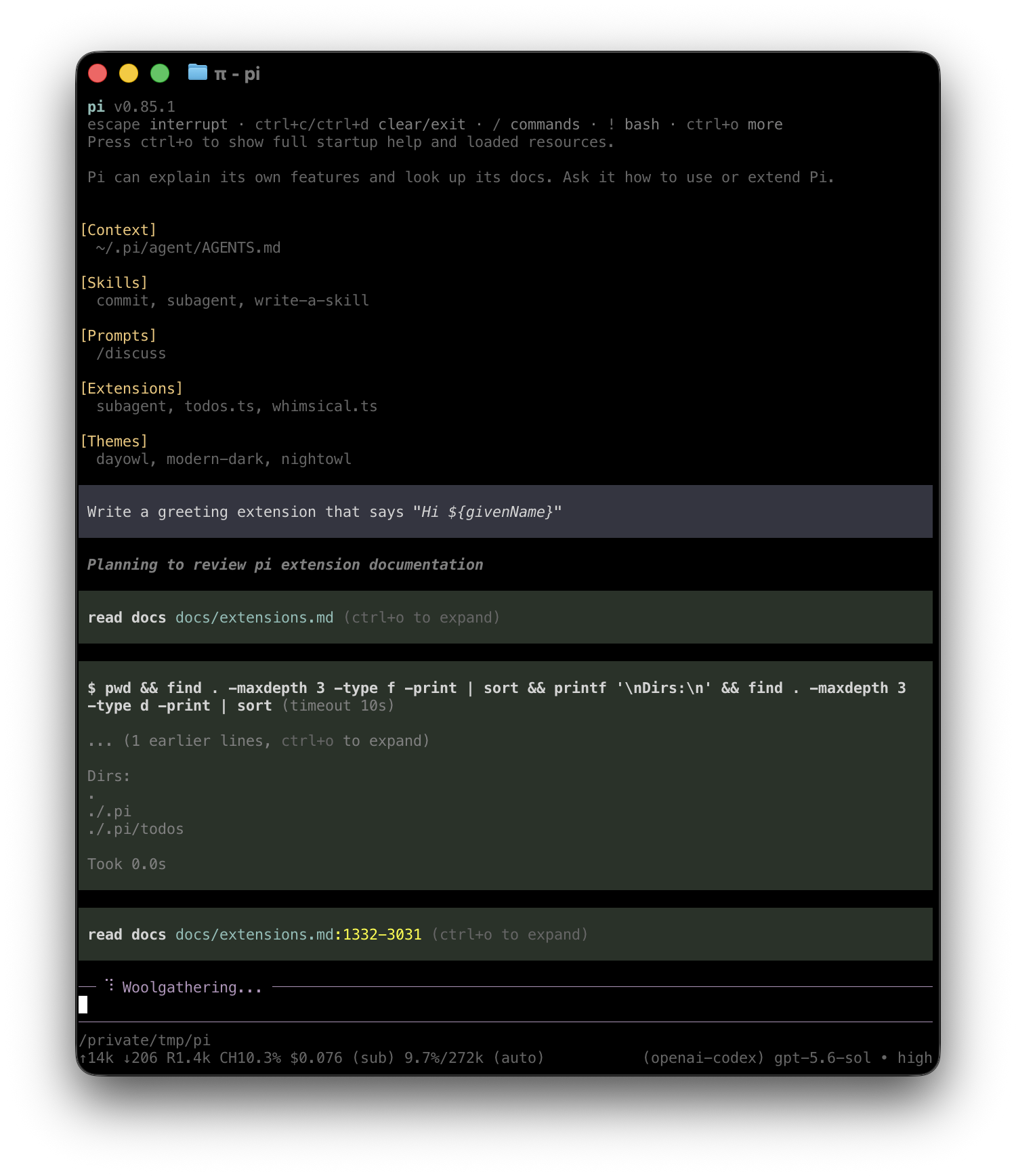
インターフェースには、会話、プロンプトやコマンドを入力するエディター、現在のフォルダー、モデル、セッションの状態を示すフッターが表示されます。ファイルの追加、コマンドの実行、進行中の作業への指示、結果の管理については、ターミナルで Pi を使用するを参照してください。
3. モデルを選択する#
モデルは Pi の応答を生成します。プロバイダーは、Pi がそのモデルにアクセスするために使用するサービスまたはアカウントです。
Pi で次を実行します。
/loginプロバイダーを選択し、表示される案内に従ってサブスクリプションを使用するか、API キーを保存します。その後、利用可能な別のモデルを選択する場合は /model を実行します。
対応しているプロバイダー、環境変数による認証、ローカルモデル、カスタムエンドポイントについては、モデルとプロバイダーを選択するを参照してください。
4. Pi にタスクを与える#
Pi は、読み取った各ファイル、検索、コマンド、編集を表示します。ツールを呼び出すたびに確認を求めることはありません。
作業内容に合ったタスクを入力します。例:
Summarize @meeting-notes.md and save the action items to action-items.md.Explain how this repository is structured and how to run its checks.Compare @previous.csv with @current.csv and summarize the important changes.ファイルのフルパスを入力する代わりに、エディターで @ を入力してファイルを検索します。Pi の処理が完了したら、応答と変更されたファイルを確認します。重要な作業には、バージョン管理またはバックアップを使用してください。信頼できない作業や無人で実行する作業には、コンテナまたは別のサンドボックスを使用してください。セキュリティを参照してください。
後で続行する#
Pi はセッションを自動的に保存します。Pi を終了した後、同じ作業フォルダーの最新セッションを次の方法で再開します。
pi --continue別の保存済みセッションを選択するには、/resume を使用します。セッションの命名、分岐、圧縮、エクスポート、共有については、セッションを続行または分岐するを参照してください。
次のステップ#
- 入力、コマンド、ショートカット、キューに追加されたメッセージについては、Pi を対話的に使用するを参照してください。
- Pi がフォルダー内で作業する際に常に従う指示を追加する。
- モデルとプロバイダーを選択する。
Pi のカスタマイズ方法を選択する#
要件を満たす最も機能の少ない仕組みから始めます。
| 必要なこと | 最初に使用するもの |
|---|---|
| フォルダーに対する永続的な指示を Pi に与える | AGENTS.md |
/ メニューからプロンプトを再利用する |
プロンプトテンプレート |
| タスク固有の指示と補助ファイルを追加する | スキル |
| 実行可能なツール、コマンド、イベントハンドラーを追加する | 拡張機能 |
| カスタムのターミナルコンポーネントを構築する | ターミナル UI |
| 未対応のモデルサービスに接続する | カスタムプロバイダー |
| 複数のリソースをインストールまたは配布する | Pi パッケージ |
Pi をアンインストールする#
npm で Pi をインストールした場合は、次を実行します。
npm uninstall -g @earendil-works/pi-coding-agentインストーラーを使用した場合は、もう一度実行して Pi をアンインストール を選択します。
curl -fsSL https://pi.dev/install.sh | shどちらの方法でも、~/.pi/agent/ にある設定、認証情報、セッション、インストール済みの Pi パッケージは削除されません。