PI DOCUMENTATION / 日本語
ターミナルで Pi を使用する
作業したいフォルダーで pi を実行します。Pi はそのフォルダーを使用して、ファイル、指示、設定を検出し、保存したセッションをグループ化します。Pi をまだインストールしていない場合や、モデルをまだ選択していない場合は、クイックスタートに従ってください。
Pi は、プロジェクトのリソースを読み込む前に、作業フォルダーを信頼するか確認することがあります。プロジェクトの信頼を参照してください。
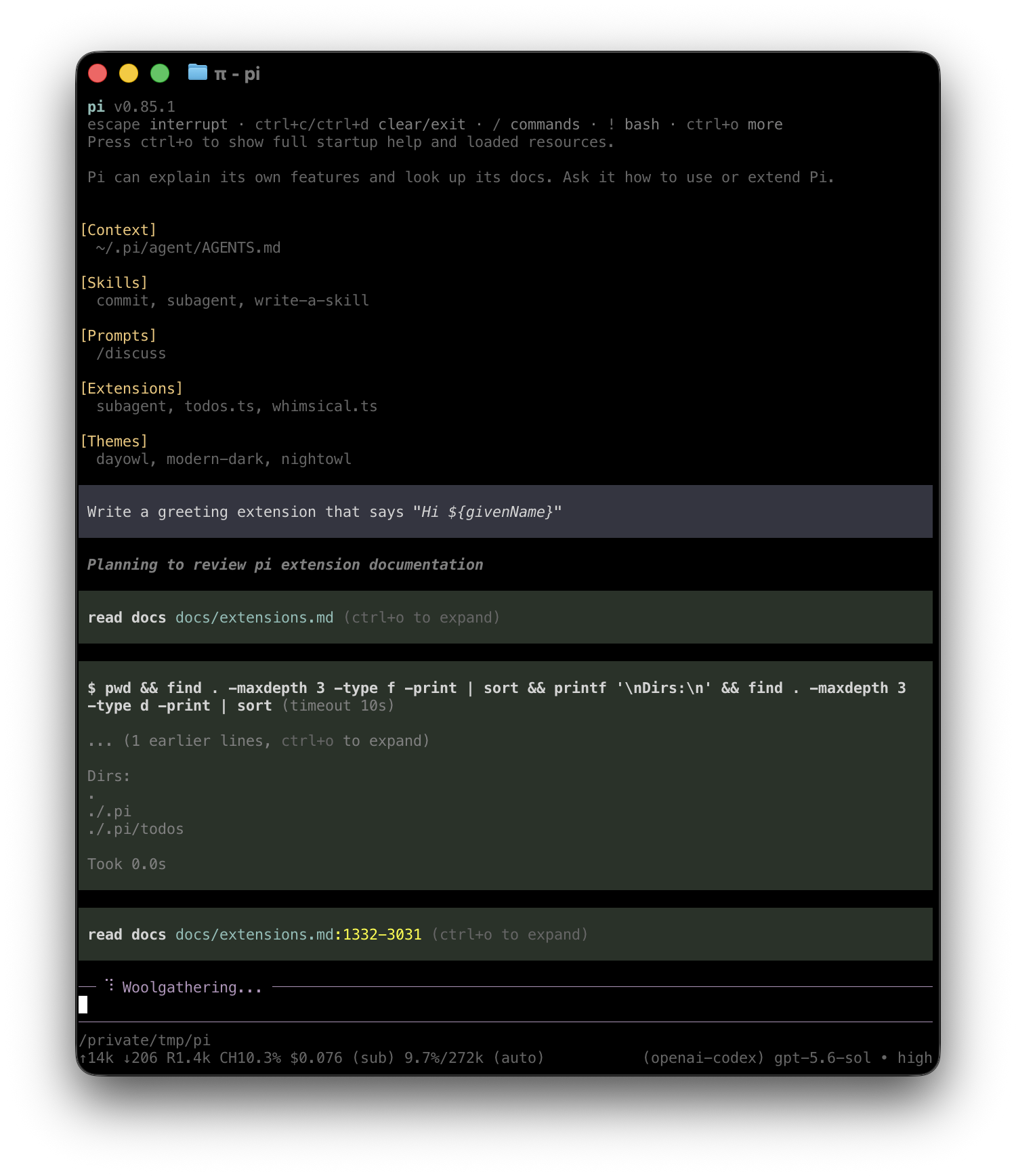
トランスクリプトには、プロンプト、Pi の応答、ツール呼び出し、結果、エラーが表示されます。エディターでプロンプトやコマンドを入力します。フッターには、現在のフォルダー、セッション、モデル、コンテキスト使用量、累積使用量、コストが表示されます。
プロンプトを入力する#
リクエストを入力し、Enter を押して送信します。行を追加するには Shift+Enter を使用し、設定済みの外部エディターで長いプロンプトを編集するには Ctrl+G を押します。
ファイルまたは画像を含めるには、次の操作を行います。
@を入力してファイルを検索し、プロンプトに追加します。Tabを押してパスを補完します。- 画像を貼り付けるか、対応するターミナルにドラッグします。
Pi の作業を確認する#
Pi は作業中、各ツール呼び出しとその結果を表示します。Ctrl+O を押すと、ツールの出力を展開または折りたためます。Ctrl+T を押すと、思考ブロックの表示と非表示を切り替えられます。
起動時のヘッダーには、Pi が読み込んだ指示とリソースが一覧表示されます。エディターの境界線は、現在の思考レベルを示します。モデルがコンテキストを使用して使用量を報告すると、フッターが更新されます。
Pi はツールを呼び出すたびに確認を求めるわけではありません。コマンドと変更されたファイルを確認し、信頼できない作業や無人での作業にはサンドボックスを使用してください。セキュリティを参照してください。
方向を変更する#
Pi の作業中でも、追加の入力を送信できます。
| 目的 | 操作 |
|---|---|
| 現在のタスクを調整する | メッセージを入力して Enter を押す |
| 現在のタスクの後に作業を追加する | メッセージを入力して Alt+Enter を押す |
| キュー内のメッセージをエディターに戻す | Alt+Up を押す |
| 現在のタスクを停止する | Escape を押す |
Enter で送信したメッセージは、現在の応答とそのツール呼び出しが完了するまで待機し、その後、次の応答を導きます。Alt+Enter で送信したフォローアップは、Pi が現在のタスクを完了するまで待機します。中止すると、キュー内のメッセージがエディターに戻ります。
Windows Terminal では一部の Alt ショートカットが予約されています。Windows での代替操作については、ターミナルのセットアップを参照してください。
モデルまたは設定を変更する#
/ を入力すると、使用可能なコマンドを検索できます。よく使用するコマンドは次のとおりです。
/modelでモデルを選択します。Ctrl+Lを押しても同じ選択画面を開けます。/thinkingで、現在のモデルが使用する推論の量を選択します。Shift+Tabを押すと、対応するレベルを順に切り替えられます。/loginと/logoutで、プロバイダーへのアクセスを管理します。/settingsで、一般的な環境設定を変更します。
プロンプトテンプレート、スキル、拡張機能によって、同じメニューにコマンドを追加できます。モデルの選択、設定、または完全なスラッシュコマンドのリファレンスを参照してください。
続行する、または最初からやり直す#
セッションの永続化が無効になっていない限り、Pi はセッションを自動的に保存します。
/newで新しいセッションを開始します。/resumeで、保存済みの別のセッションを開きます。/nameで、現在のセッションに識別しやすい名前を付けます。/sessionで、そのファイル、ID、メッセージ数、トークン使用量、コストを表示します。
既存の作業を失わずに別のアプローチを試す場合は、/tree、/fork、または /clone を使用します。モデルに送信される会話履歴を減らすには、/compact を使用します。これらのワークフローについては、セッションとコンテキストを参照してください。
Pi を終了した後、同じフォルダーで pi --continue を実行すると、直近のセッションを再開できます。
ターミナルコマンドを実行する#
コマンドの先頭に ! を付けると、そのコマンドを実行し、出力を会話に含めることができます。
!git statusコマンドの出力をモデルに送信せずに実行する場合は、!! を使用します。
結果をコピー、エクスポート、共有する#
Ctrl+X を押すか /copy を実行すると、直前のアシスタントの応答をコピーできます。/export を使用すると、セッションを HTML または JSONL として保存できます。
/share を使用すると、セッションをアップロードして閲覧用リンクを取得できます。Radius 認証を使用している場合、その成果物は所属する Radius 組織に公開されます。それ以外の場合、Pi は GitHub CLI を介して非公開の GitHub gist を作成します。セッションには、プロンプト、ツールの出力、ファイルの内容、会話中に露出した認証情報が含まれる可能性があるため、共有する前に確認してください。
ターミナルを調整する#
通常モードでは、ターミナルの通常のスクロールバックを使用します。フルスクリーンモードでは、エディターとステータス領域を固定したまま、トランスクリプトがターミナルウィンドウ内でスクロールします。/settings または --tui-mode でモードを選択します。
マウス入力、キーボードショートカット、インライン画像に対するターミナルの対応状況は異なります。プラットフォーム固有の設定についてはターミナルのセットアップ、設定可能なすべてのショートカットについてはキーバインドを参照してください。/hotkeys を実行すると、現在のセッションで有効なショートカットを確認できます。
診断情報を収集する#
ターミナルのレンダリングや会話の状態をトラブルシューティングする場合は、/debug を実行します。Pi は、レンダリングされたターミナルの行と現在のセッションのメッセージを、エージェントディレクトリ内の pi-debug.log に書き込みます。
このファイルは共有する前に確認してください。プロンプト、モデルの応答、ツールの出力、ファイルの内容、ターミナルのデータが含まれる可能性があります。